- Чому важливо оновлювати драйвери на HP
- Спосіб 1. Оновлення драйверів через HP Support Assistant
- Спосіб 2. Завантаження драйверів вручну з офіційного сайту HP
- Спосіб 3. Оновлення через диспетчер пристроїв Windows
- На що звернути увагу під час оновлення
- Поради для власників HP Pavilion, EliteBook, ProBook
У світі, де технології не зупиняються ні на мить, навіть найпотужніші пристрої потребують уваги. Ноутбук HP — це не просто засіб для роботи чи навчання, це інструмент, який допомагає втілювати ідеї в життя. Але як і будь-який механізм, він повинен працювати злагоджено. Оновлення драйверів — один із тих малопомітних, але надзвичайно важливих процесів, що забезпечує надійність, швидкодію та стабільність пристрою.
HP Pavilion — це поєднання комфорту, надійності та стилю в одному пристрої, створеному для вашого ритму життя. Оберіть свою ідеальну модель прямо зараз на https://allo.ua/ua/products/notebooks/ruler-hp_pavilion/
Своєчасне оновлення драйверів — запорука швидкої, стабільної та безпечної роботи вашого ноутбука HP.
Чому важливо оновлювати драйвери на HP
Драйвери — це програмне забезпечення, яке дозволяє вашому ноутбуку «говорити» з його залізними складовими. Уявіть собі сценарій: ви вмикаєте пристрій, запускаєте улюблену програму, а курсор зависає. Або зникає звук. Або Wi-Fi перестає працювати. Найчастіше в таких випадках винні саме драйвери. Вони застаріли, пошкодились або несумісні з новими оновленнями Windows.
Оновлення драйверів — це як профілактика для здоров’я: краще зробити вчасно, ніж лікувати наслідки.
Оновлення драйверів — це як підживлення для вашого пристрою. Це не лише спосіб позбутись помилок, а й шанс отримати нові функції, підвищити продуктивність, покращити енергоспоживання та навіть безпеку. Усе, що потрібно — приділити кілька хвилин і дотримуватись чіткої інструкції.
Спосіб 1. Оновлення драйверів через HP Support Assistant
HP подбала про своїх користувачів і створила програму, яка майже все робить за вас. HP Support Assistant — ваш персональний цифровий майстер, який не тільки оновлює драйвери, а й проводить діагностику, надає рекомендації та стежить за станом системи.
Що потрібно зробити
-
Відкрити пошук у Windows і ввести HP Support Assistant
-
Відкрити програму й натиснути "Оновлення та повідомлення"
-
Обрати пункт "Перевірити наявність оновлень"
-
Почекати, поки програма знайде драйвери, і натиснути "Оновити все"
-
Дочекатися завершення завантаження та перезавантажити ноутбук
Цей інструмент настільки простий, що з ним впорається навіть користувач, який уперше працює з оновленням. І найголовніше — все виконується офіційно, без ризику отримати шкідливе ПЗ.
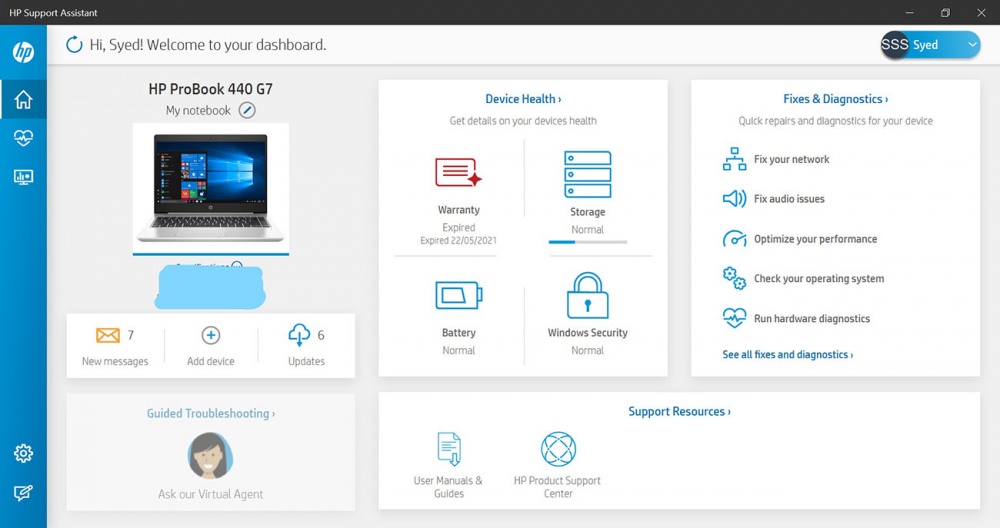
HP Support Assistant — це ваш особистий технік, що працює цілодобово й без вихідних.
Спосіб 2. Завантаження драйверів вручну з офіційного сайту HP
Іноді виникає потреба оновити конкретний драйвер або встановити його наново після перевстановлення системи. У таких випадках найкращий варіант — офіційний сайт HP, де кожна модель має свою власну сторінку підтримки. Тут ви знайдете все, що потрібно: драйвери для Windows, BIOS, фірмове ПЗ, утиліти та інструменти відновлення.
Порядок дій
-
Перейдіть на сайт support.hp.com
-
Натисніть "Програмне забезпечення та драйвери"
-
Оберіть "Ноутбук", введіть назву моделі або серійний номер
-
Перейдіть до розділу "Драйвери"
-
Оберіть потрібний компонент — аудіо, графіка, чипсет, BIOS тощо
-
Натисніть "Завантажити", запустіть файл і дотримуйтеся інструкцій
Цей метод дещо складніший, але дозволяє більш гнучко керувати оновленням. Ви самі обираєте, що і коли встановлювати, а не покладаєтесь на автоматизацію. До того ж, ви впевнені, що драйвери відповідають саме вашій моделі.
Встановлюйте драйвери лише з офіційного сайту HP — це гарантія безпеки та стабільності.
Спосіб 3. Оновлення через диспетчер пристроїв Windows
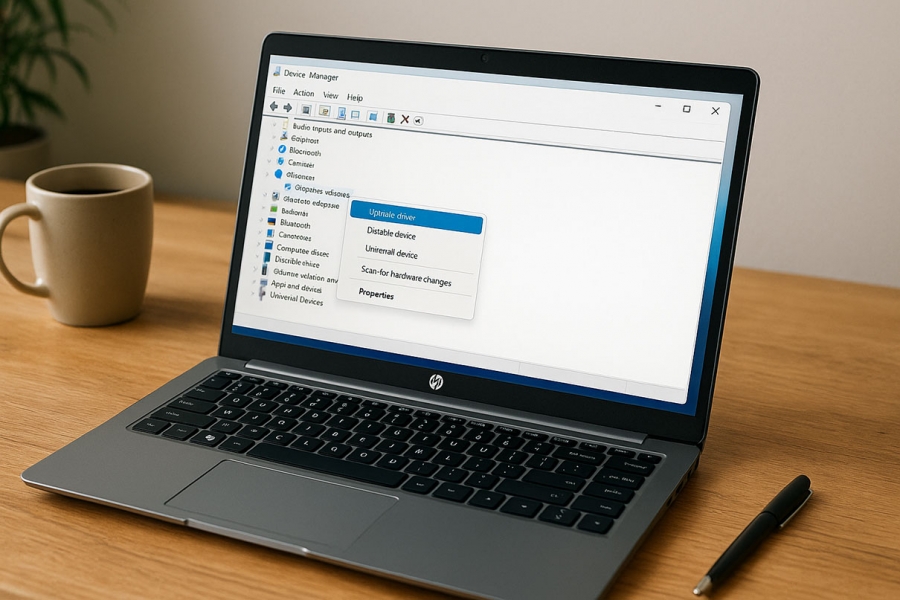
Цей спосіб знайомий багатьом і дозволяє швидко оновити окремі компоненти, не встановлюючи додаткових програм. Особливо зручно, коли потрібно оновити драйвер лише одного пристрою — наприклад, відеокарти або Wi-Fi-адаптера.
Щоб оновити драйвери цим способом
-
Натисніть Win + X і оберіть "Диспетчер пристроїв"
-
Розгорніть список пристроїв, наприклад "Відеоадаптери"
-
Клацніть правою кнопкою на пристрій → "Оновити драйвер"
-
Оберіть "Автоматичний пошук драйверів"
-
Повторіть кроки для інших пристроїв, якщо потрібно
Диспетчер пристроїв шукає драйвери через оновлення Windows. Це не завжди найновіші версії, але у більшості випадків — достатньо актуальні та стабільні.
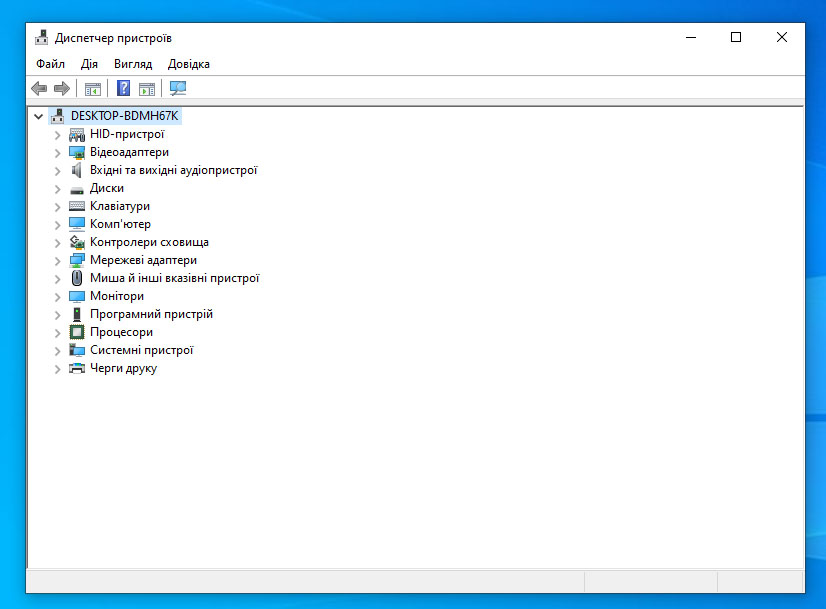
"Цей метод — базовий, але допомагає у багатьох випадках без додаткових програм."
На що звернути увагу під час оновлення
Перед тим як братися до оновлення, варто знати кілька простих правил. Вони допоможуть уникнути помилок і забезпечити безперебійну роботу системи.
-
Не оновлюйте драйвери без потреби, якщо пристрій працює стабільно
-
Перед оновленням BIOS завжди створюйте точку відновлення
-
Завантажуйте драйвери лише з офіційних джерел
-
Після встановлення драйвера перезавантажуйте ноутбук, навіть якщо система цього не просить
-
Уникайте сторонніх програм, які «обіцяють» автоматичне оновлення — вони часто містять віруси
Якщо діяти обережно, процес оновлення стане не лише безпечним, а й корисним — ви отримаєте нові можливості й відчуєте, як ваш ноутбук буквально «оживає».
Поради для власників HP Pavilion, EliteBook, ProBook
HP випускає моделі на будь-який смак і для будь-яких потреб. І кожна серія має свої нюанси обслуговування:
-
HP Pavilion — оптимальні для дому, навчання й розваг. Використовуйте HP Support Assistant, він уже встановлений.
-
EliteBook — для бізнесу. Слідкуйте за оновленнями BIOS і TPM, це критично для безпеки даних.
-
ProBook — універсальні моделі. Звертайте увагу на драйвери Wi-Fi та відеоадаптера — вони найчастіше потребують оновлення.